Como enviar espirometria
Acesso: Menu Lateral > Cadastro exames > Enviar exames para assinatura médica
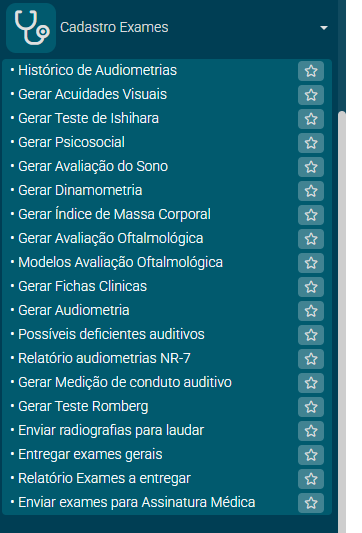
Passo a Passo
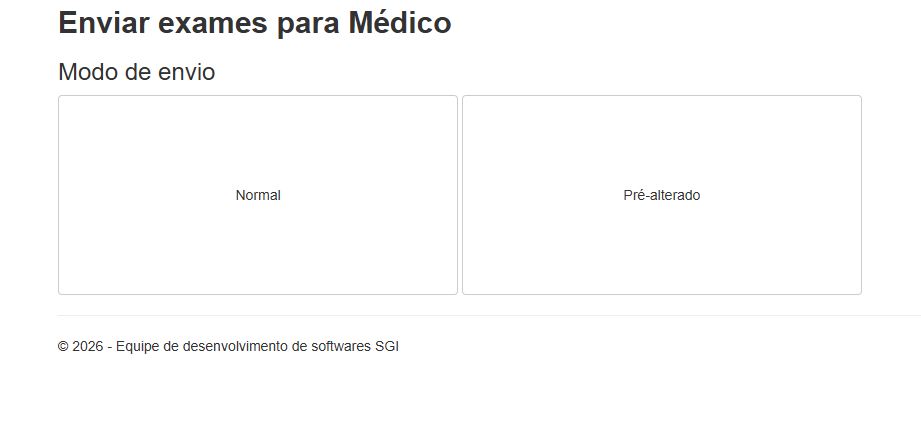
- Abrirá a tela principal para preencher os dados do exame, seleciona se é Normal ou Alterado.
-
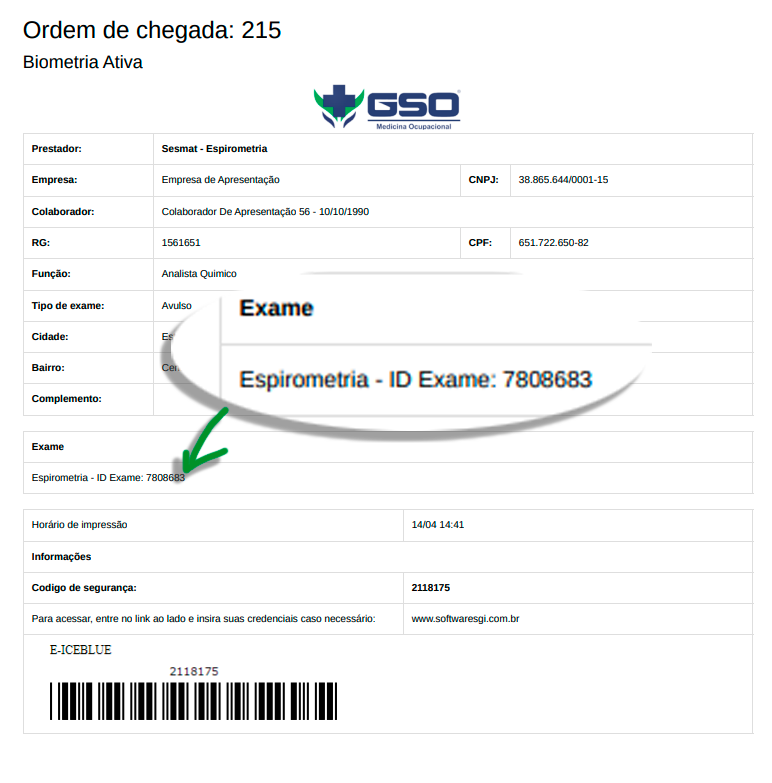
Previamente você já deve ter salvo os pdfs das espirometrias com nome do colaborador + id do colaborador, para que quando envie para o local o sistema entenda que é o exame do colaborador.
-
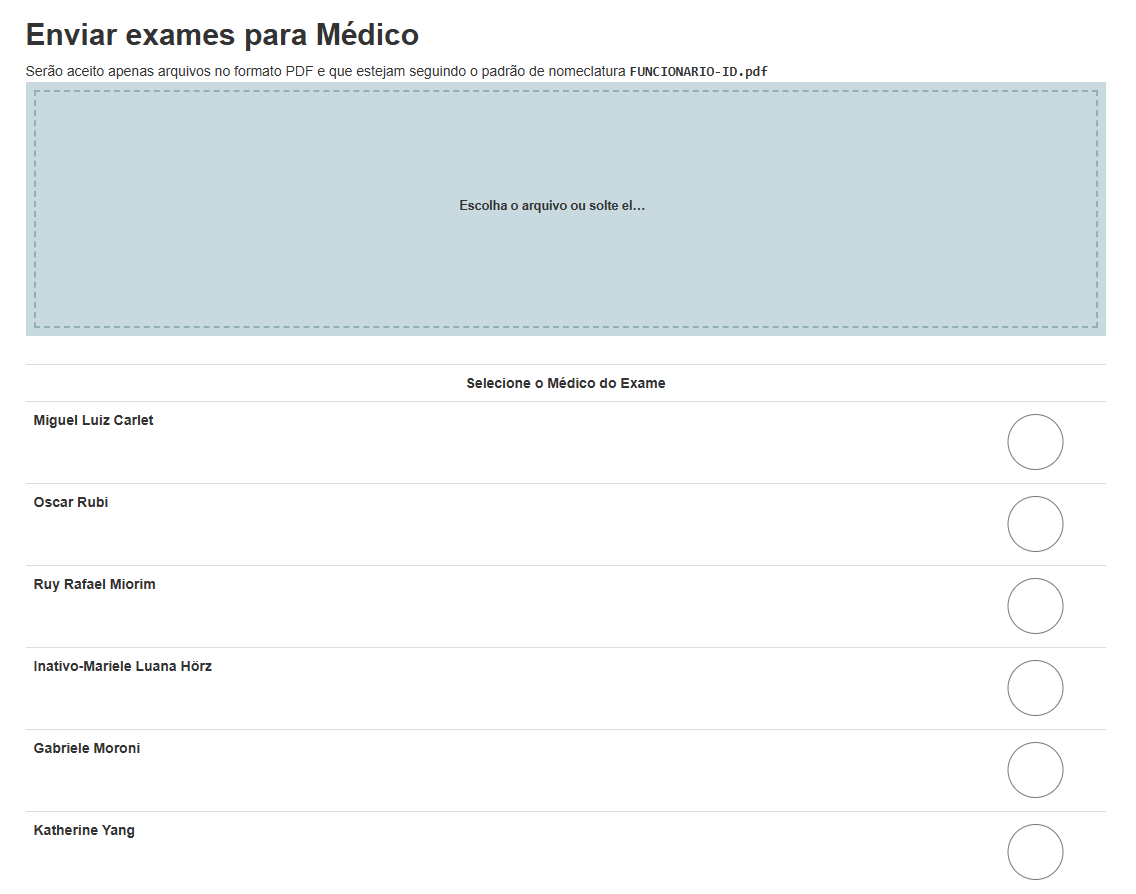
Após acessar o menu, aparecerá um campo para arrastar ou selecionar os pdfs das espirometrias.
-
Irá carregar todos colaboradores, se todas ids forem colocadas corretamente, clique em Salvar.
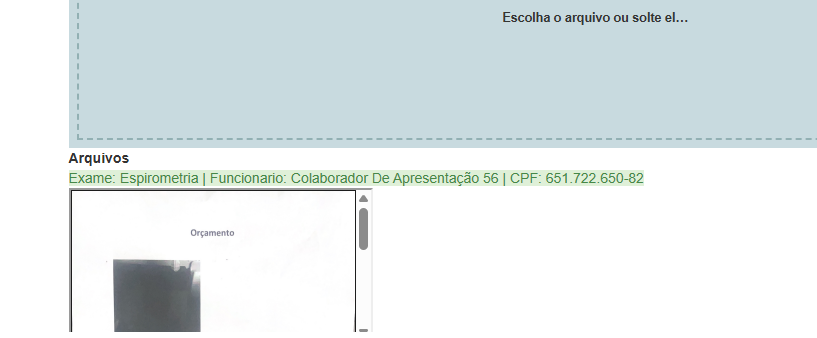
-
Caso tenha algum colaborador com problema, irá aparecer em vermelho, ele deverá ser removido do lote, e ser reenviado sem ele, até que seja resolvido, ao contrário não irá habilitar o botão Salvar.
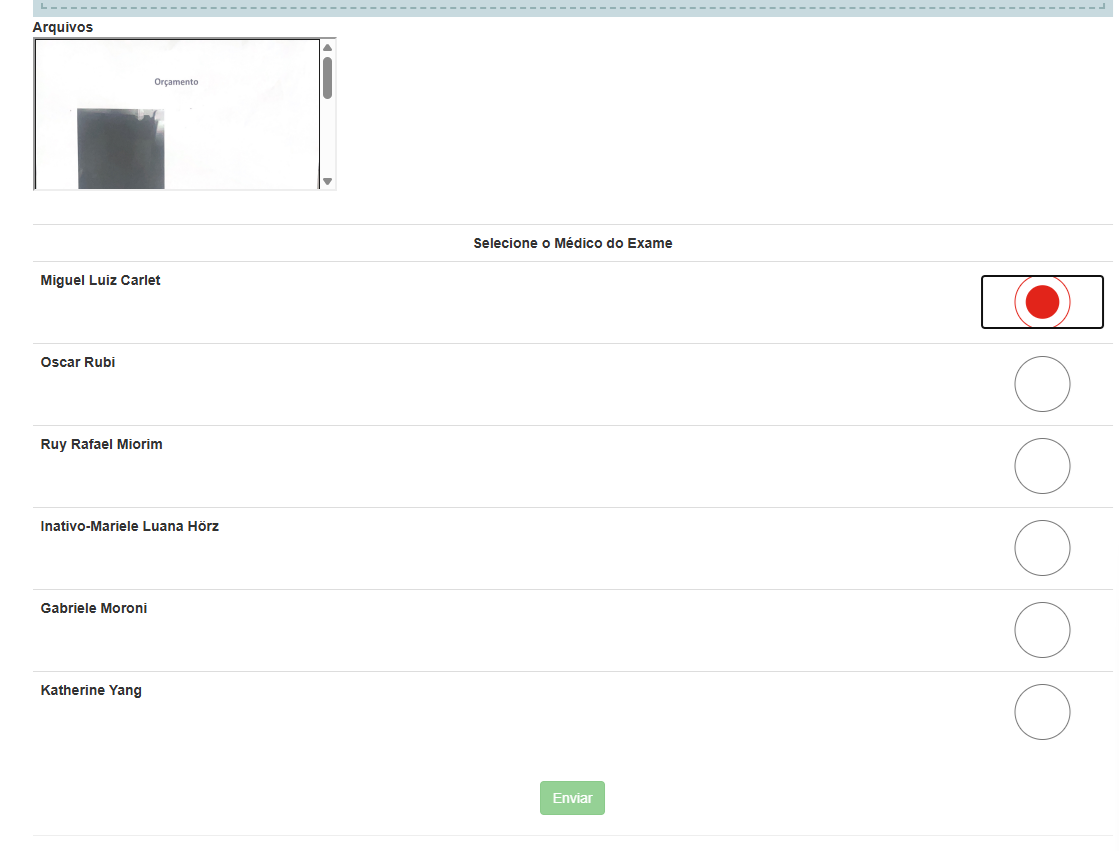
Observações Importantes: Depois de salvo, o exame é encaminhado imediatamente para a tela de assinatura do médico. O exame só será enviado para conclusão na requisição do colaborador após ser devidamente assinado pelo médico. Caso algum colaborador esteja com a id errada, o botão de Enviar Não ficará habilitado.