Como gerar Fichas Clínicas
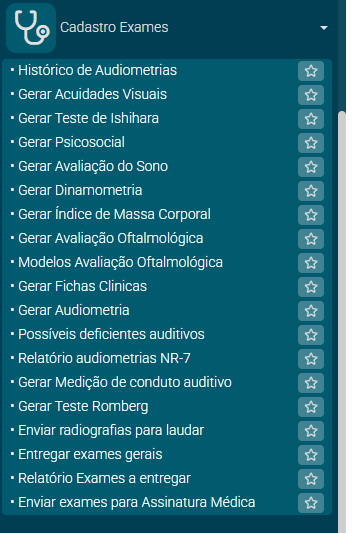
Acesso: Menu Lateral > Cadastro exames > Gerar Fichas Clínicas
Passo a Passo
-
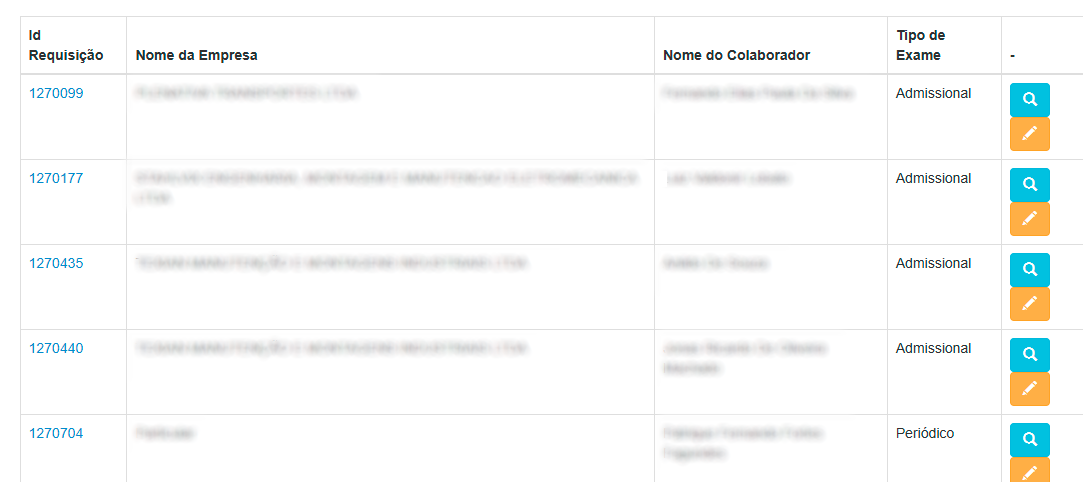
Após acessar o menu, aparecerá a lista com todos os colaboradores que possuem exames a serem realizados.
-
Clique no botão de "+" (mais) para criar o exame.

- Abrirá a tela principal para preencher os dados do exame.
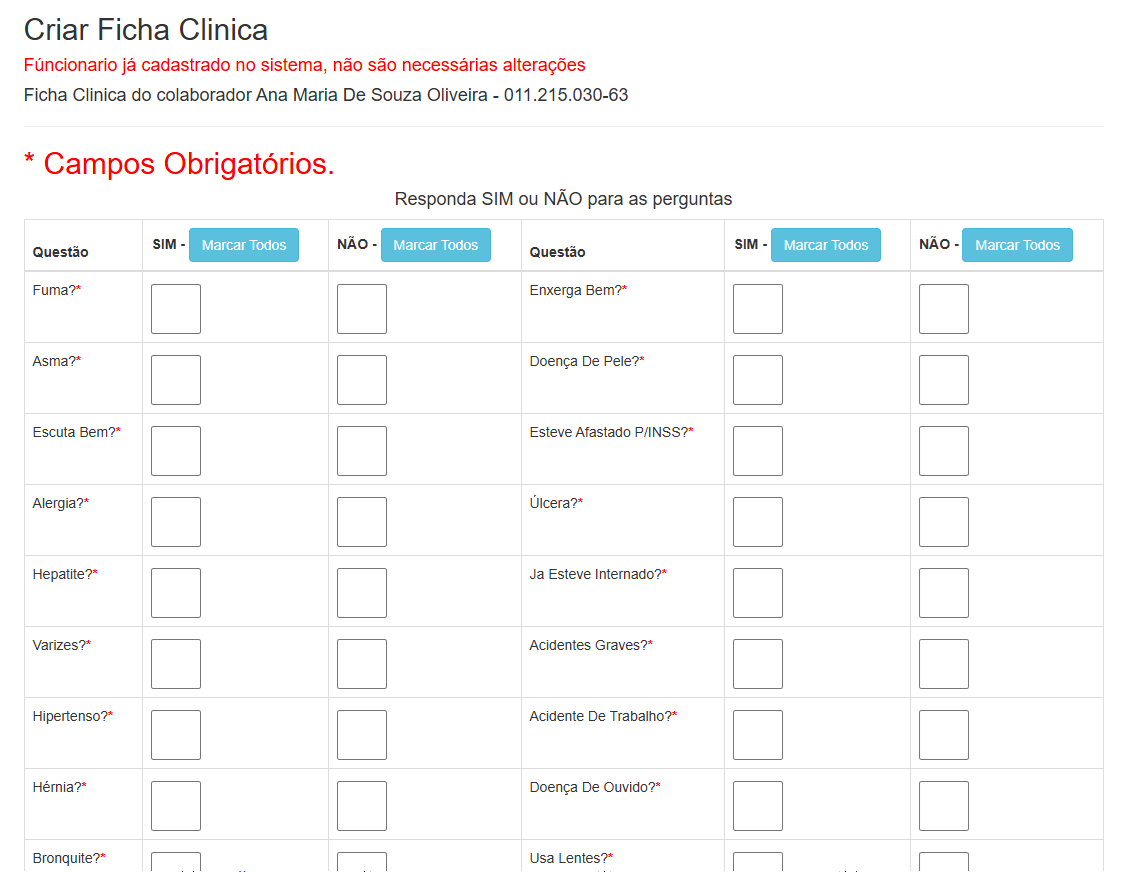
- Selecione o médico responsável e, após concluir o preenchimento, clique em Salvar.
Observações Importantes: Depois de salvo, o exame é encaminhado imediatamente para a tela de assinatura do médico. O exame só será enviado para conclusão na requisição do colaborador após ser devidamente assinado pelo médico. Caso queira enviar para outro médico, você deverá editara ficha e selecionar o outro médico.
Conhecendo os botões
Ao lado do nome de cada colaborador na lista, você encontrará as seguintes opções de ação:

- Botão de Lupa: Visualiza um modelo de como ficará o exame quando estiver assinado.
- Botão de Lápis: Permite editar o exame já criado do colaborador.
- Botão de Mais (+): Cria um novo exame para o colaborador.